Participant
May 18, 2025
解決済み

調整ブラシツールを使っていると仮想ディスクがすぐ一杯になる

  • May 18, 2025
  • 返信数 1.
  • 285 ビュー

Ps初心者です。Win11, 26.6.1です。


表題の通り、調整ブラシツール(モードはトーンカーブ)を使っていると仮想ディスクがすぐ一杯になってしまい、ファイル保存できない不具合が頻繁に起きます。


PCのC:の内臓SSDが512GBで空き容量が~100GBしかなかったので、D:に1TBの外付けSSD(空き容量~700GB)をUSBで接続し、環境設定ー仮想記憶ディスク項目で、D:を最上部にセットし、C:を次位にセットしました。


調整ブラシで、マウスで何度もブラシを掛けていると、ファイル保存できなくなってしまい、そのとき仮想記憶ディスク項目のD:の空き領域がほとんどゼロとなり、C:も小さくなっていました。D:とC:を見るとTMPファイルが沢山溜まっていました。

なお、環境設定ーパフォーマンス項目は、ヒストリー数を20に下げている状態にしています。


TMPファイルを溜めないようにできないのでしょうか?

解決に役立った回答 Yamonov

そのクラスのデータを操作するには、実装メモリ量が全く足りていないと思います。

Photoshopで実メモリを食い尽くすと仮想記憶を多く使うようになります(そのための仮想記憶指定です)。

実メモリ量が少ない状態で、そのデータを操作するとすぐにメモリを使い切って仮想記憶を頼るようになります。


根本的に解決するにはメモリを増やすしかありません。

仮想記憶ディスクをさらに増やしても結局は食い潰されるため、どうにかしてメモリを増やすことを考えてみてください。


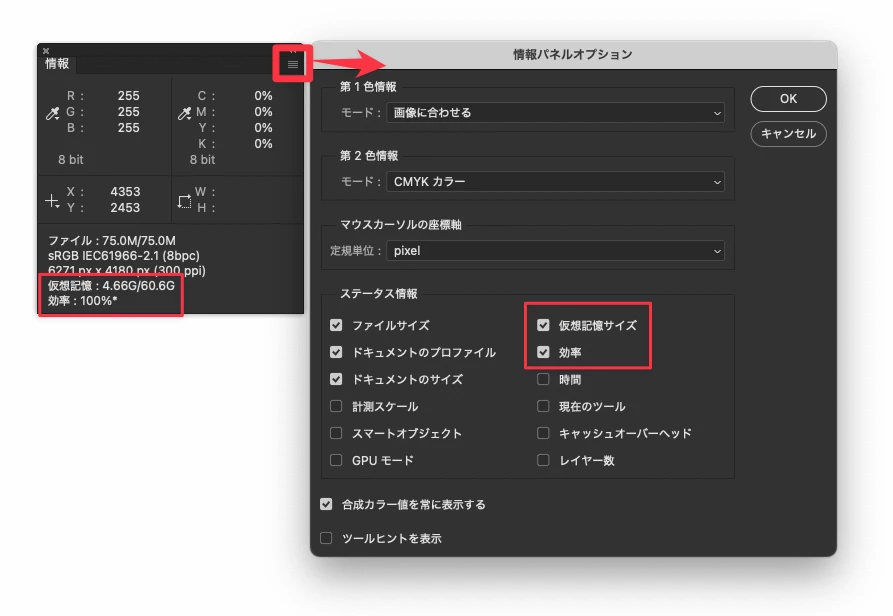
情報パネルを出しておき、情報パネルオプションで「仮想記憶サイズ」と「効率」を表示させておくとPhotoshop上で状況が分って良いでしょう。


それぞれの見方はこちらに記載があります。

https://helpx.adobe.com/jp/photoshop/using/image-information.html


返信数 1

Yamonov
Legend
May 18, 2025

実装RAMサイズと、Photoshop環境設定>パフォーマンスでPhotoshopに割り当てているサイズ、さらにその画像のピクセル縦横サイズを教えてください。


※Photoshopはメモリが十分にあっても必ず仮想記憶ディスクを使用します。


また、環境設定>ファイル管理の「復元情報を次の間隔で……」のチェックも確認してください。これはPhotoshopのバックアップシステムで、設定間隔で、指定した仮想記憶ディスク内にpsbファイルを生成します。


Photoshopは結構な大きさの画像でも700GBを使い切るような無茶な使い方はしないのですが、画像サイズが凄く大きかったりしませんか。

--Yamonov
KR64作成者
Participant
May 18, 2025

お世話になっております。早速のご回答まことににありがとうございます。

マシンはCPU:Core i5 13400F、GPU:RTX4060です。
RAMは16GBで、パフォーマンス項目では使用可能RAMが11.89GB、使用する容量を7.96GB(67%)のデフォルト設定にしてます。バックグラウンド保存は無しにしております。


元画像は16bit TIFFで、7991 x 9652と大きく440MBあります。
レイヤー0はスマートオブジェクト化し、修正ブラシ用レイヤー、調整レイヤー(レベル補正、トーンカーブ)、調整ブラシ用のレイヤーを3つ重ねたら、現状のPSDファイルは1.28GBになっています。


現状の対策としまして、調整ブラシでのマウスクリックを100回など多く行ったら、仮想ディスクの空き領域をチェックして、D:の空きが小さめになっていたら保存して、Psを落としてTMPファイルを消滅させてから、Psを再立ち上げすることをやっておりました。しかし、調整ブラシに熱中していると、うっかりとTMPファイルを溜めすぎて保存できない状態になり泣く泣くPsを落とすことがありました。。。


なお、修正ブラシ作業のみではこのようなことは起こりません。

Yamonov
Yamonov解決!
Legend
May 18, 2025

そのクラスのデータを操作するには、実装メモリ量が全く足りていないと思います。

Photoshopで実メモリを食い尽くすと仮想記憶を多く使うようになります(そのための仮想記憶指定です)。

実メモリ量が少ない状態で、そのデータを操作するとすぐにメモリを使い切って仮想記憶を頼るようになります。


根本的に解決するにはメモリを増やすしかありません。

仮想記憶ディスクをさらに増やしても結局は食い潰されるため、どうにかしてメモリを増やすことを考えてみてください。


情報パネルを出しておき、情報パネルオプションで「仮想記憶サイズ」と「効率」を表示させておくとPhotoshop上で状況が分って良いでしょう。


それぞれの見方はこちらに記載があります。

https://helpx.adobe.com/jp/photoshop/using/image-information.html


--Yamonov