




質問
旧デバイスライセンスにて、AcrobatDCのみライセンス認証に失敗する場合の対処
概要
旧デバイスライセンス(※共有デバイスライセンスとは異なります)において、Acrobat DCのみライセンス認証がうまく行かず「体験版」「体験版の期限切れ」として起動してしまう場合があります。これはCreative Cloud Packagerでパッケージを作成する場合、旧デバイスライセンスに対応しないバージョンのAcrobatがパッケージングされてしまうために発生している現象になります。
対処法を以下にご案内しますので、ご参考ください。
(2023/03/13)
対処法が大幅に変わりましたので、全面改訂させていただきました。
対処方法
- Acrobat DCのみをアンインストールします。
- Acrobat(32ビット版)のインストーラーを以下の URL からダウンロードします。
『Acrobat のダウンロード | エンタープライズタームまたは VIP ライセンス版』
ダウンロードできたファイルが端末以外の場所(USBメモリなど)にある場合は、端末内にコピーします。 - ダウンロードしたファイルを右クリックし、「すべて展開」を選択して実行します。
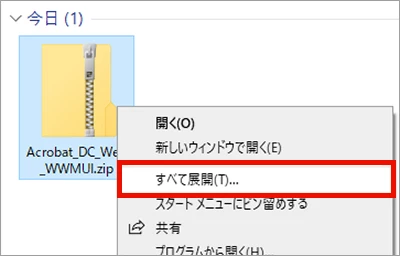
- 展開した「Adobe Acrobat」フォルダ内にある「AcroPro.msi」を実行します。
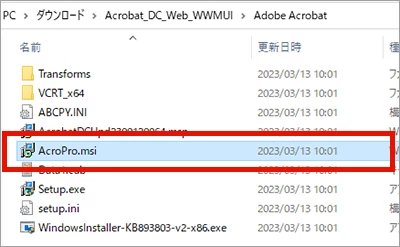
※シリアル番号か体験版・サブスクリプションかの選択が出た場合は、体験版・サブスクリプションを選択しインストールを開始します。
※インストール終了後にアプリケーションを起動するか選択が出た場合は「起動しない」を選択します。 - 以下ページよりパッチをダウンロードします。
https://www.adobe.com/devnet-docs/acrobatetk/tools/ReleaseNotesDC/continuous/dccontinuousnovember2018.html#dccontinuousnovembertwentyeighteen
5-1. ページ内の「AcrobatDCUpd1900820081.msp」を右クリック、リンクをコピーします。
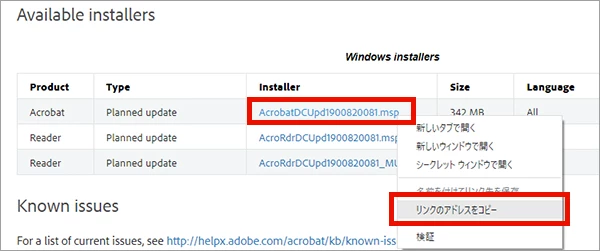
5-2. エクスプローラーを開き、ファイルパスが表示されているウィンドウにペーストします。
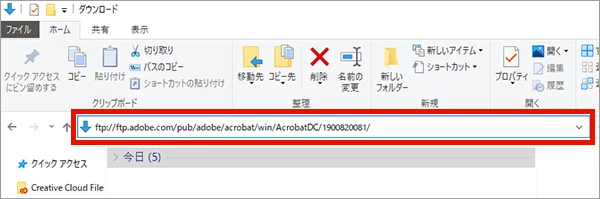
5-3. Enterキーで実行いただき、FTP経由で「AcrobatDCUpd1900820081.msp」ファイルがダウンロードされるまで待ちます。
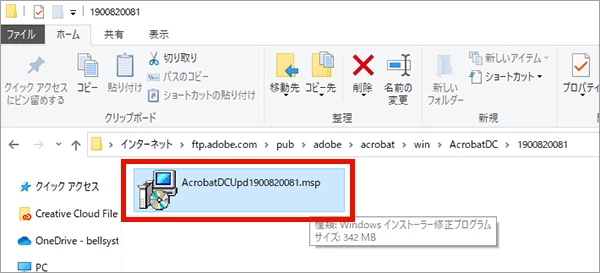
- ダウンロードが完了した「AcrobatDCUpd1900820081.msp」ファイルを実行します。
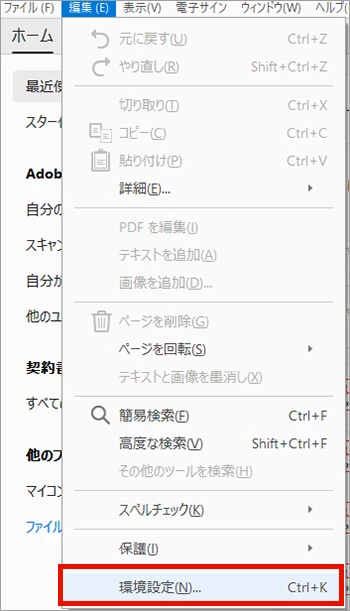
- Acrobatを起動し速やかに [編集] - [環境設定] の順にクリックし、手順9の方法でアップデート抑止設定を行います。※時間が経過すると自動的にアップデートされる可能性がございます。
- 環境設定の左側のメニューの中の "アップデーター" を選択後、"自動的にアップデートをインストールする" のチェックを外し、[OK] をクリックします。
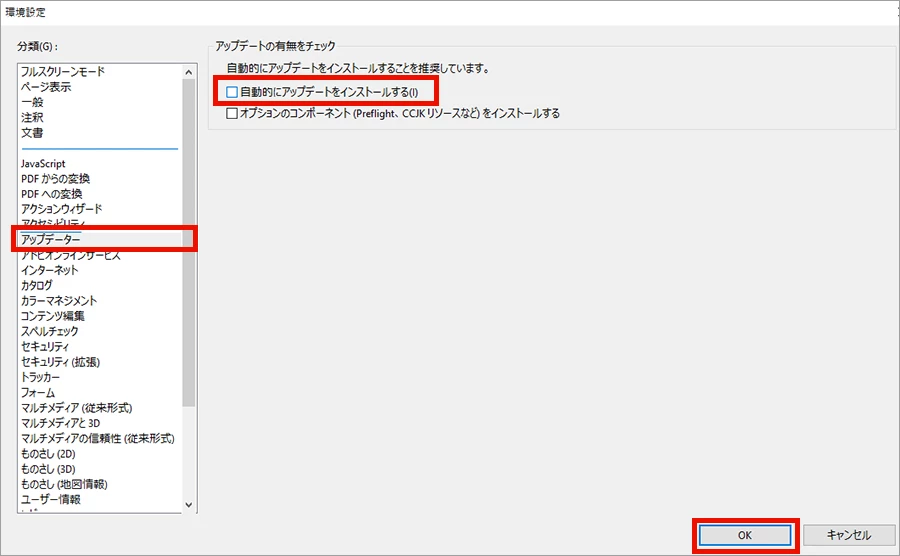
※ [環境設定] メニューに"アップデーター"の表示がない場合はすでにアップデート抑止設定が行われた状態です。次の手順にお進みください。
- [ヘルプ] - [Adobe Acrobat ~~ について] の順に選択いただき、19.008.20081 が表示されているかを確認します。
再インストールで事象が改善されない場合
以下の URL を参考に Creative Cloud Pakager を利用し、ライセンスパッケージを作成後に適用をお願いします。
デバイスライセンスの注意点とインストール方法(Acrobat DC を含む場合)
※「H. 既存のライセンスからデバイスライセンスへの移行」に記載してある作業をお願いいたします。
補足事項
以下のリンクに、「2020.006.20042 の Acorbat のバージョンをインストールするスクリーンショット付きの手順」が記載されておりますのでご参考ください。
● 複数ページある文書をスキャナーから PDF に変換する際に 1ページしか読み込まれない
 AdChoices