



質問
電子メールアドレスの確認がでて先へ進めない場合のトラブルシュート
概要
Creative CloudデスクトップアプリケーションやAdobeのHPなどにログインすると、「電子メールアドレスの確認」を求められることがあります。
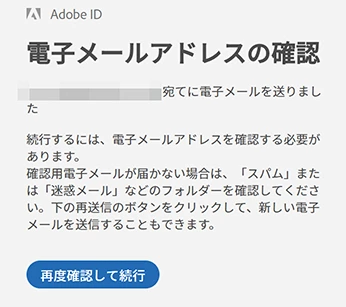
主に初回のログインの際に起きる現象ですが、対処法をご案内します。
IDがメール送受信可能なアドレスの場合
電子メールアドレスの確認を求めるのと同時に、Adobeからメールが1通自動的に送られます。
これを開き、下記のような内容になっていれば、『電子メールを確認』のリンクをクリックします。
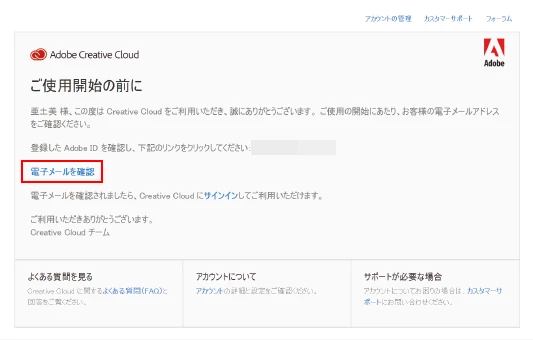
クリックした後に表示されたWebページで、「電子メールが確認されました」と表示されれば成功です。
改めてアプリケーションでのログインを試みましょう。
ただし、このメールが「以前使用していたアドレス」に送られている場合は、「基本のトラブルシュート」を行いましょう。
以前使用していたアドレスや契約のないアドレスの場合
「基本のトラブルシュート」を実施し、キャッシュを削除したのち再度ログインし直してください。
IDが間違ったアドレス(メール受信不可)の場合
Adobeから送られるメールを確認できないため、以下のように対応します。
- 個人版の場合
IDを変更するため、Adobeカスタマーサポート窓口にてご相談ください。 - グループ版の場合
一旦ユーザー割り当てを解除し、メール送受信可能なIDに割り当てし直します
そのあとで、「基本のトラブルシュート」を行いましょう。
基本のトラブルシュート
- すべてのAdobeアプリケーションを終了させます。終了できない場合は、PCを再起動してください。
- AdobeやCreative Cloudに関するプロセスを強制終了します。
Mac OSの場合は「アクティビティモニタ」、Windowsの場合は「タスクマネージャ」を使用します。
参考リンク:『競合するプロセスまたはアプリケーションを閉じる』
強制終了が必要なプロセス- 名前に「Adobe」を含むもの
- Creative Cloud
- CCXProcess
- CCLibrary
- CoreSync
- CoreSyncHelper
- PDApp
※すべての項目が表示されているとは限りません。
※強制終了しても再び起動されてしまうものは、そのまま放置して問題ありません。
- 「opm.db」というファイルを削除します。
- Mac OSの場合
Macintosh HD/ユーザ/<ユーザー名>/Library/Application Support/Adobe/OOBE/opm.db
※「Macintosh HD/ユーザ/<ユーザー名>/Library/」へのアクセスは下記Webページをご参照ください
『非表示のユーザーライブラリフォルダーにアクセスする方法(Mac OS X 10.7 以降)』 - Windowsの場合
C:\Users\<ユーザー名>\AppData\Local\Adobe\OOBE\opm.db
※「AppData」は隠しフォルダです。隠しフォルダの表示方法は下記Webページをご参照ください。
『隠しファイルおよび隠しフォルダーを表示する方法(Windows 10/8.1/8/7/Vista/XP)』
- Mac OSの場合
- Creative Cloudデスクトップアプリケーションを再度起動します。
- 別のID(メール送受信可能なアドレス)でログインします。
- 電子メールアドレスの確認を求められたら、確認の操作を完了させます。
 AdChoices