Wu_SheRa
Participant
May 3, 2023
解決済み

indesignで左から右へ縦書きを作成する効果を試してみましょう

  • May 3, 2023
  • 返信数 2.
  • 1510 ビュー

皆さん、こんにちは!

拝啓。今回は、私のこの研究成果を皆さんと共有したいと思います。

6ヶ月前、私はこの投稿をしました:https://community.adobe.com/t5/indesign%E3%83%95%E3%82%A9%E3%83%BC%E3%83%A9%E3%83%A0-discussions/%E6%96%87%E5%AD%97%E3%81%AE%E6%96%B0%E3%81%97%E3%81%84%E7%B8%A6%E7%B5%84%E3%81%BF%E5%8A%B9%E6%9E%9C%E3%82%92%E9%96%8B%E7%99%BA%E3%81%97%E3%81%9F%E3%81%84%E3%83%AA%E3%82%AF%E3%82%A8%E3%82%B9%E3%83%88/td-p/13300380?profile.language=ja

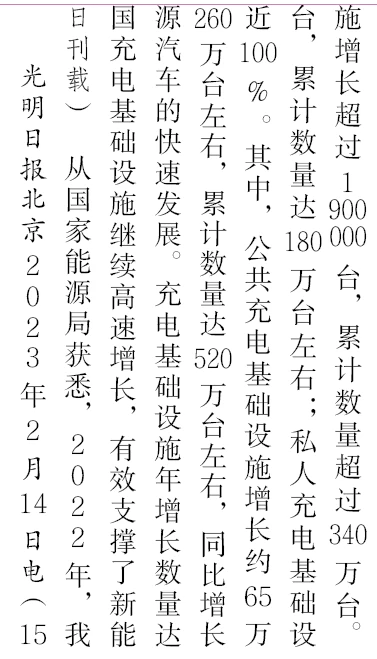
今回は、indesign の通常の機能を使用して、左から右への縦書きテキストを作成する方法を見つけました。

——————————

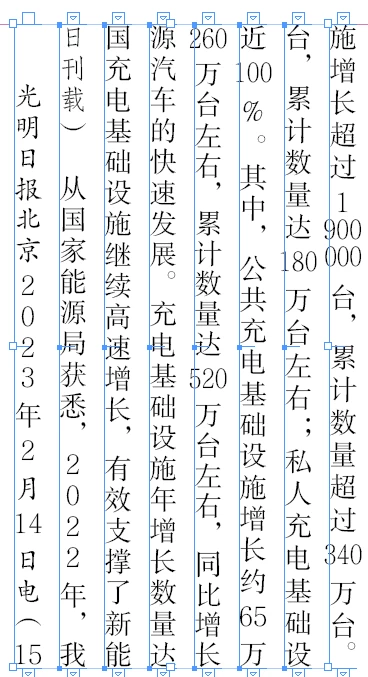
まず、ポイントを説明する、縦書きテキストの各行をパスとして扱うことです。次のように。


どうやって?

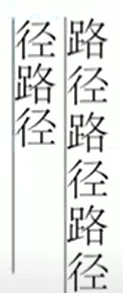
次の4枚の図を見て、推測してみてください。
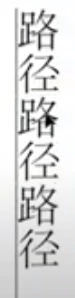
 →  →  → 
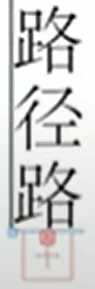


具体的な手順は?
私のYouTubeチャンネルへようこそ!

https://www.youtube.com/watch?v=LfHvjnc23gQ


敬具。

このトピックへの返信は締め切られました。
解決に役立った回答 Wu_SheRa
手順の概要

1. 「線ツール」を使用して複数のパスを描画します。 2. テキストオーバーフロー。 3. カスタムテキストを含む次の行に進みます。

返信数 2

Wu_SheRa
Wu_SheRa作成者解決!
Participant
May 11, 2023
手順の概要

1. 「線ツール」を使用して複数のパスを描画します。 2. テキストオーバーフロー。 3. カスタムテキストを含む次の行に進みます。
monokano
Community Expert
Community Expert
May 3, 2023

面白いアイデアですね!
YouTubeは自動翻訳で視聴できたので、しっかりと理解できました。とても分かりやすかったです。
私は今までこのようにしたことがなく、顧客からの要望も一度もありませんでした。しかし、今後このアイデアに助けられることがあるかもしれません。ノウハウをシェアしていただき、ありがとうございます。