


Known Participant
March 26, 2022
Answered

Premiere Elements2022 フェードイン・アウトの謎

  • March 26, 2022
  • 2 replies
  • 1454 views

Premiere Elements2022のフェードイン・アウトについてご教授願います。


2019から2022へアップグレードし使用しているのですが、タイムラインのオーディオ・音声・音楽トラック上に限り(たぶん)、フェードを掛けた際に丸みを持ったフェードであったり直線的なフェードであったりします。


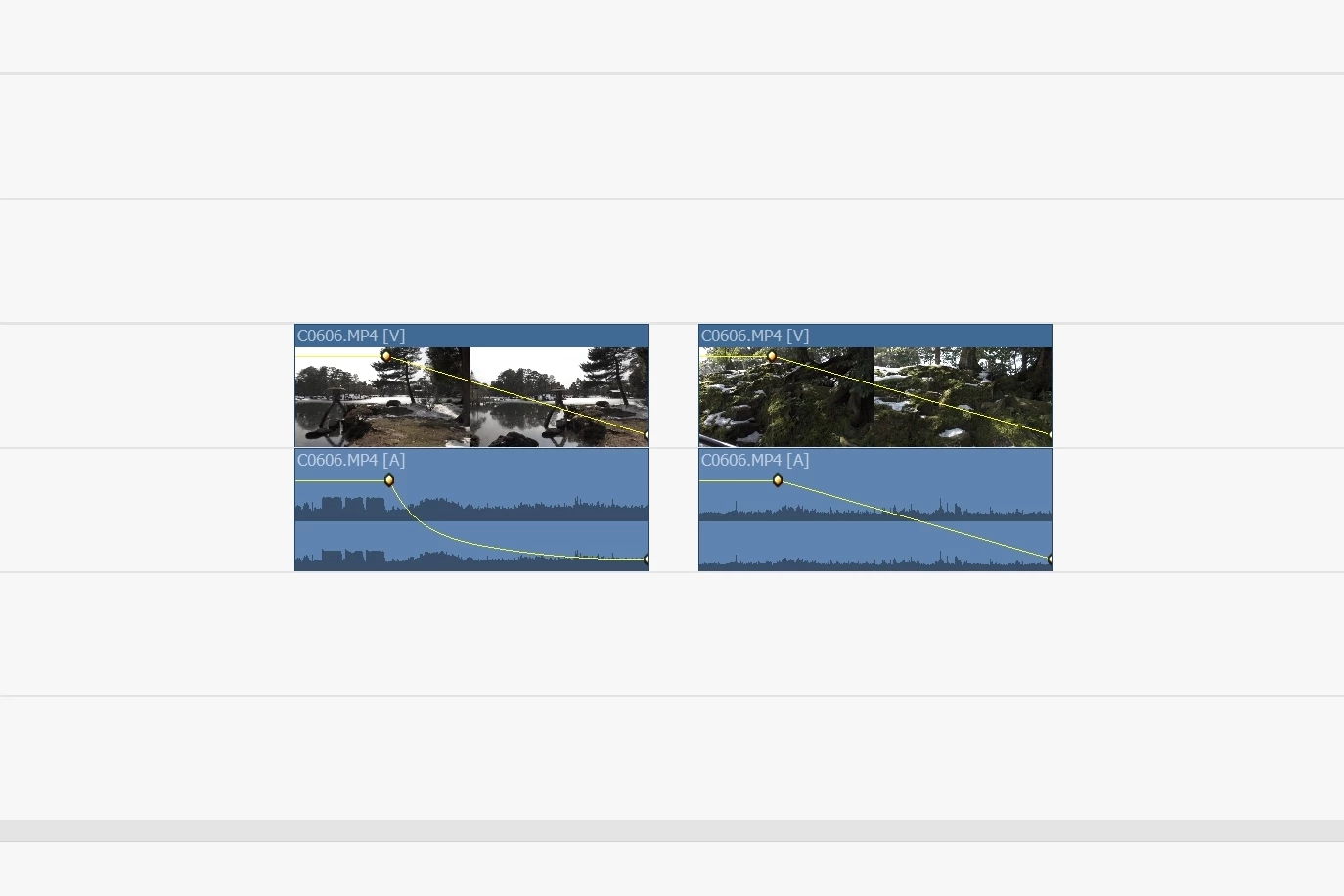
【写真1】

 左:丸みがあるフェード   右:直線的なフェード
 

これがどういった理由で丸みがあったり直線的であるのかもわかっていなく、勝手に丸かったり直線的であったり私は日々変わっているように感じています。

写真1に示したものも全く同じ素材(アセット)なのですが、1日違いで丸みを持ったり直線的であったりします。


これは単純にバグ等ではなく、私が操作方法を知らないだけなんだと感じています。

そこで出来ましたら

1. フェードが丸みや直線的になる時の理由 

2. 丸みと直線的の切替方法

3. 直線的な方の固定方法


上記3点についてご教授頂けますと嬉しいです。


ちなみに2019では直線的なフェードのみでした。


以上、よろしくお願い致します。
This topic has been closed for replies.
Correct answer 150kw

こんばんは


>やはり不具合の可能性があるのですね。早速、ラバーバンドを引っ張り上げてみたら直線に近い形になりました。

早く対応して改善されれば良いのですが、こればかりはいつになるのかは私らには分かりません。

ベジェハンドル操作で何とかうまく対応して下さるようお願いしたいと思います。ベジェハンドル操作に慣れれば徐々にうまくいくようになるのではと思います。


>ですのでISOデータを外出しし、DVDへ書き込んでいるので何とかはなっているのですが、

ライティングソフトを使用してDVDに書き込んでいるのですね。子供たちが喜んでくれればうれしい限りですよね。

編集ソフトとDVDドライブとは相性問題があり、私もうまく書き込めなくて相当苦労した経験があります。


参考ですが、Premiere Elements 2023になると、DVD書き出しが出来なくなっています。どうも世の中は、データ書き出しが主流になってきているようですね。

外付けドライブにはオーサリングソフトが添付されていると思いますので、Premiere Elementsから.mp4ファイルで書き出し、それをオーサリングソフトに読み込んでDVDに書き出す方法もあるかと思います。メニュー付きは出来ないようです。


>また、わからないことが出てきましたら、お言葉に甘えさせていただきます!

分らないことがありましたら、些細な事でもお気軽に投稿してください。わたしは、趣味の映像編集ですので大したことはありませんが、分かる範囲でお答えします。


こんばんは


まだご覧になっているでしょうか。


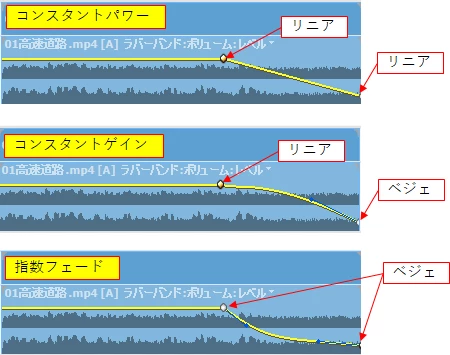
音声のフェードアウトで波形の違いによる音の消え方を分かりやすく説明しているKato Yumaさんのサイトを見つけましたので、リンクを張っておきます。参考にして頂けたら幸いです。

フェードインの場合はフェードアウトの逆と考えて頂ければ良いと思います。

【Premiere Pro】音のフェード、コンスタントパワーとコンスタントゲインと指数フェード どれを使えばいいの? | Vook(ヴック)


Premiere Elements での音量のラバーバンドは下図のようになります。


※指数フェードの左側のキーフレームは、「Alt」キーを押しながらベジェハンドルをドラッグし、音量のラバーバンドを折り曲げます。

2 replies

150kw
Community Expert
Community Expert
December 12, 2022

こんにちは


いろいろ再現テストを行ってみたところ、やっと再現しました。下記の通りです。


①オーディオの音量ラバーバンドに1個キーフレムを打ちます。「リニア」、または「ベジェ」に設定します。

②プロジェクトを保存し、Premiere Elementsを終了します。

要は余分なキーフレームを残したまま保存します。


③Premiere Elementsを起動し、保存したプロジェクトを開きます。

④1個キーフレームを作成したクリップで、フェードイン・フェードアウトを適用します。下図左側のクリップのように曲線になります。

⑤下図右側のクリップのように新しく作成したのは、直線(リニア)です。


※曲線は、どういう訳かうまく直線に直りませんので、このクリップを削除し、新しくクリップを配置してフェードイン・フェードアウトを適用し直します。

※また、最初に保存する時は余分なキーフレームを削除してから、保存すると良いです。


Participating Frequently
December 12, 2022

 早速の返信、本当にありがとうございます。


早速ためしてみたところ、おっしゃるとおり、すでに曲線になっている状況は変わりませんが、

あらたに配置したクリップは直線的にフェードイン・アウトができるようになりました。

まだまだ動画編集は素人なもので本当に助かりました。


 ちなみに、現在、1時間くらいのもの編集中で、新規作成を試せていませんが、今後、新しい編集行う時は、捨てクリップを配置しておく感じになるのでしょうか?

 また、もし、ご存知であればご教授頂きたいのですが、DVDを焼く際に「使用できるレコーダーがありません」と警告されるのですが、何かご存知でしょうか?

よろしくお願いいたします。


150kw
Community Expert
Community Expert
December 12, 2022

こんばんは


その後、v2022とv2023で次のような症状も確認できました。

①新しいクリップで音声のフェードイン・フェードアウトを適用します。ラバーバンドは直線になっています(下左図)。キーフレームは「リニア」です。

②プロジェクトを保存し、Premiere Elementsを終了します。

③Premiere Elementsを起動し、プロジェクトを開きます。

④すると直線のラバーバンドは曲線(指数フェード)のラバーバンドに変わっています(下右図)。キーフレームは「リニア」のままです。


上記内容を夕方アドビサポートに連絡し、サポートでも再現できたので、開発部門に上申するとのことでした。


>今後、新しい編集行う時は、捨てクリップを配置しておく感じになるのでしょうか?

ラバーバンドを曲線から直線に変更する方法を試してみたらいかがでしょうか。

下図の場合の説明ですが、両端のキーフレームを「ベジェ」に変更します。

キーフレームに青色のベジェハンドルが表示されますので、ベジェハンドル(先端部)をドラッグしてラバーバンドが曲線からほぼ直線になるようにします。


>DVDを焼く際に「使用できるレコーダーがありません」と警告されるのですが、

Premiere Elements 2022がDVDドライブを認識していない(サポートしていない)、DVDドライブが接続されていない等の可能性があります。

外付けDVDドライブの場合は接続ケーブルを確実にさしてあるかご確認ください。

また外付けDVDドライブで、製造年が古い場合は、Premiere Elements 2022がそのドライブをサポートしていない可能性もあります。

私の場合、外付けDVDドライブが未接続の状態で、下図赤枠部の様に表示されています。

150kw
Community Expert
Community Expert
March 30, 2022

こんにちは、akinobiさん


私、所持しているPremiere Elements 2018と2022で確認しましたが、いずれも同様でした。

通常音声のフェードイン・フェードアウトをかける場合は

音声クリップの上で右クリックし、開いたコンテキストメニューから「フェード」→「オーディオをフェードイン、またはオーディオをフェードアウト、またはオーディオのフェードイン/フェードアウト」を選択すれば、直線的なフェードイン・フェードアウトが適用されます。


丸み(コンスタントパワー)を付ける場合は、キーフレームの上で右クリックして開いたコンテキストメニューから「ベジェ」や「イーズイン」や「イーズアウト」を選択してベジェハンドルを表示させ、ベジェハンドルを操作すれば、丸みを付けることはできますが。


akinobiさんが行った具体的な操作方法(丸みを持ったフェード、直線的N去フェード)を提示頂ければ、同様に操作して確認してみますが。

akinobiAuthor
Known Participant
April 1, 2022

150kwさん。こんにちは。

いつもありがとうございます。


まず最初に、投稿した質問事項がすぐにこちらに反映されず、同じ質問を投稿してしまったことをお許し願います。

削除も出来そうにないですよね?

質問内容に審査でも入るようになったのでしょうか。

3日程してから投稿内容が反映されました。


本題ですが私のフェード操作方法は、キーフレームの上で右クリックより「フェード」→「オーディオをフェードイン、またはオーディオをフェードアウト、またはオーディオのフェードイン/フェードアウト」の一択です。

こちらの操作方法で丸みが合ったり、直線的なフェードになります。

どちらかというと丸みを帯びたフェードになる確率が高く感じます。

動画にて症状をアップできないのが残念ですが、先程全く同じ素材を「音楽トラック」「音声トラック」「オーディオ1」に配置して確認しました。


音楽トラック:丸み

音声トラック:直線

オーディオトラック:直線


という結果でした。


ちなみに「音楽トラック」で丸みを帯びた素材の真横に、全く同じ素材を並べて右クリックでフェードを掛けましたら、今度は直線的なフェードになりました・・・。


感覚的にどこかの設定を弄れば良いのかと色々調べたり探したりはしているのですが、一向に解決できません。


最初の質問にも書きましたが、直線的なフェードで統一したいです。


なにか良い方法がありましたらご教授願います。


以上、よろしくお願いいたします。


Participating Frequently
December 12, 2022

お答でなく申し訳ありません。


 私も同じ現象で困っています。

私の場合は、作業中、通常どおり直線的にフェードイン・アウトの状態だったのですが、作業を保存し、翌日に再開すると丸みを帯びたフェードイン・アウトに変わっていました。ペジェやイーズインを設定したわけでもありません。ぜひ、解決策が知りたいです。

どなたか、よろしくお願いいたします!本当に困っています。