Participant
March 31, 2025
Answered

영상 불러오기 색감 변화/자동 자막&캡션 안 됨

  • March 31, 2025
  • 1 reply
  • 297 views

1. 아이폰에서 찍은 영상을 윈도우 노트북으로 옮기는데 아래 3가지 방법을 다 사용해봐도, 어떤 경우에만 영상 색감이 완전 누렇고 뿌애지는 현상이 발생합니다.


-아이튠즈 깔고 잭 연결해서 영상을 노트북에 옮김->어도비에서 불러오기 실행

-아이클라우드를 노트북 내에 깔아 불러오기 실행

-구글 드라이브를 통해 영상 저장 후 불러오기 실행


dsr이 켜져 있는 상태로 찍은 영상이긴한데, 하나의 영상이 어떨 때는 맞는 색감으로 불러와지고, 어떨 때는 이상한 색감으로 불러와집니다.

또한 인터넷/유튜브에서 알려주는 방식 대로 해도 영상의 색감이 변하지 않는 것도 의문입니다.

영상을 두고 오른쪽 클릭 후 수정->색상->미디어 색상 공간 사용으로 되어있는 걸 미디어 색상 공간 대체로 바꾸기(Rec.2100HLG에서 Rec.709으로 바꿈)->클립-수정-색상도 똑같이 바꾸면 된다는데, 영상 색감에는 변화가 안 생깁니다.


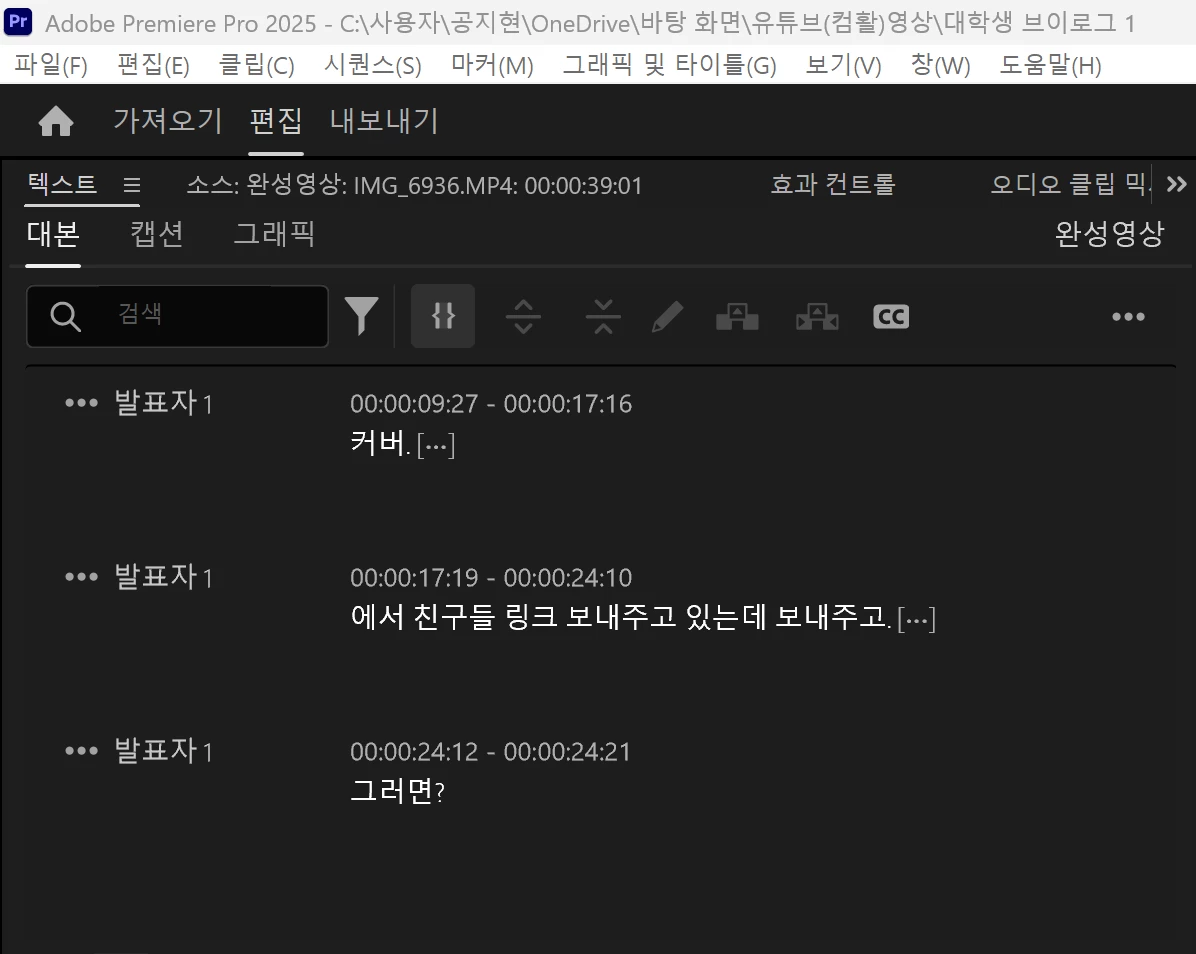
2. 자동 자막을 사용하고 싶은데 '자막 없음' 혹은 이상한 것만 기본으로 적힙니다.

대본 아래에 아래방향 삼각형 아이콘이 있다고 그걸 활용해서 자동자막 설정할 영상 선택하라고 하는데, 제 거에는 그런 아이콘이 없습니다.
 

3. 기존 작업을 없애고 새로운 파일을 열려고 해봐도 기존 작업 하던 것들이 새로운 파일에 같이 불러와집니다.


이  3가지 문제에 대한 해결책이 있을까요?
Correct answer Rucca Cina

Premiere Pro에서 영상이 더 어둡게 보이는 이유 - 색상 Q&A (2024.06.24 Update)

1번의 경우

애플에서 지원하는 디스플레이는 기본적으로 감마값이 1.96으로 기본적으로 프리미어에서 지원하는 HDTV표준 감마값인 2.4보다도 훨씬 색상 밝기가 더 밝게 표현이 됩니다.

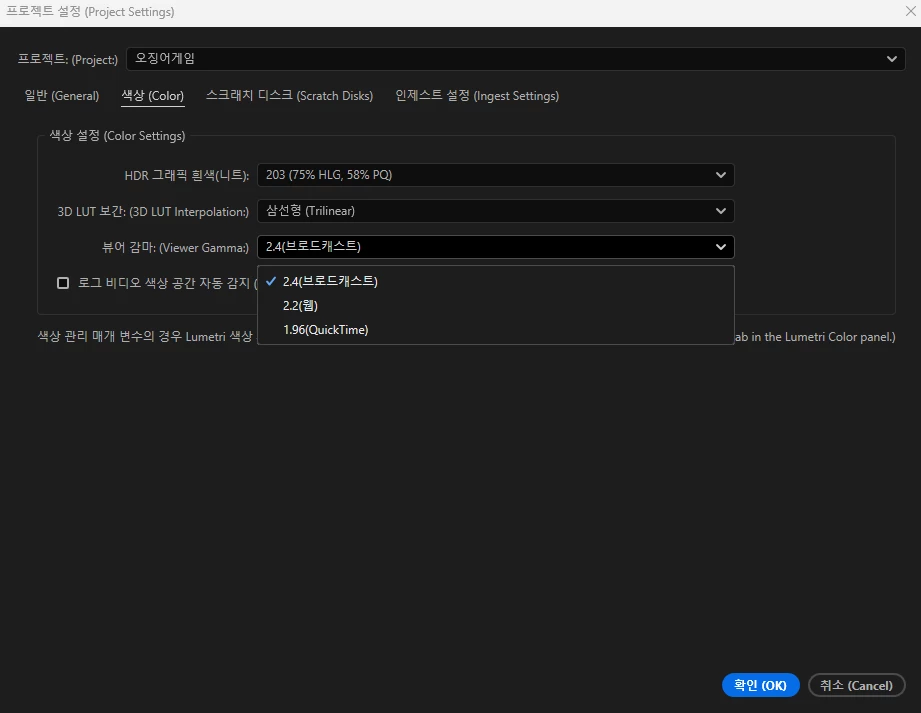
 우선 미디어 색상공간을 REC.709로 변경하셨다면 프로젝트 설정의 컬러에서 감마값을 1.96으로 변경해 보시겠어요? 그러면 일단 애플기기에서 보는 것과 같은 색감으로 볼수 있습니다. 


뷰어 감마값을 변경합니다. 


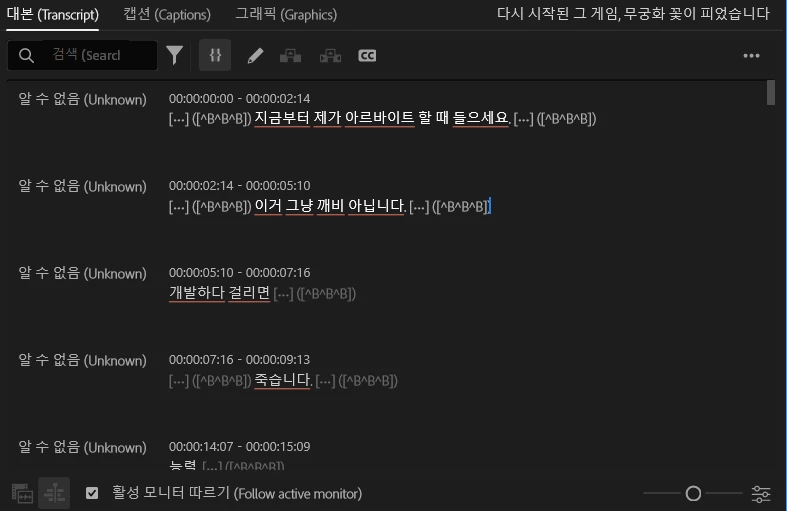
2번의 경우는 어떤부분을 말씀하시는건지 잘모르겠지만 우선 영상의 용도에 따라 보통 대본부분에서 먼저 받아쓰기를 진행 하거나 캡션을 그냥 생성하는 경우가 있습니다. 

자막을 처음 생성시 영상에서 나오는 발음이나 음성 크기에 따라 정상적으로 자막이 전부다 완벽히 생성되는것은 아닙니다. 

딕션이 좋은 배우들의 영상임에도 주위 환경의 소리와 발음에 따라 자막이 정상적으로 생성되지는 않아 이부분은 수정을 해주셔야합니다. 그럼에도 시간을 많이 단축할수 있는 기능임에는 틀림없죠


지금처럼 완벽하지는 않습니다. 


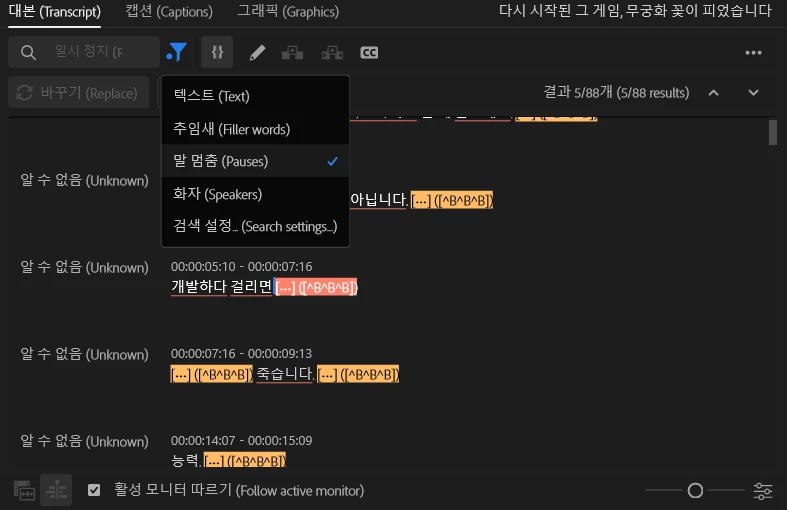
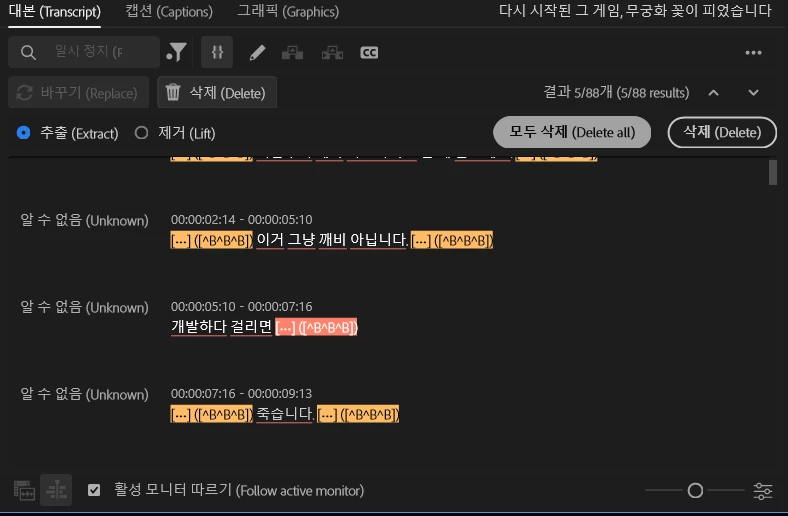
여기서 이제 보통 저는 받아쓰기 옵션에서 말멈춤 부분을 선택해서 추출및 모두 삭제를 진행해서 해당 영상들의 컷편집까지 빠르게 진행을 합니다. 


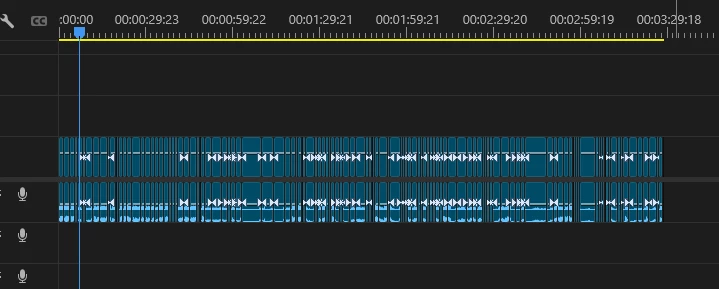
이렇게 되면 컷편집까지 자동으로진행이 되는데 디테일한 부분은 영상 편집하면서 잡으시면 됩니다. 


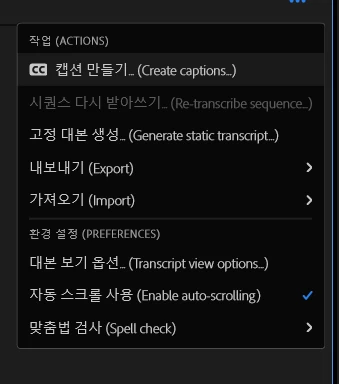
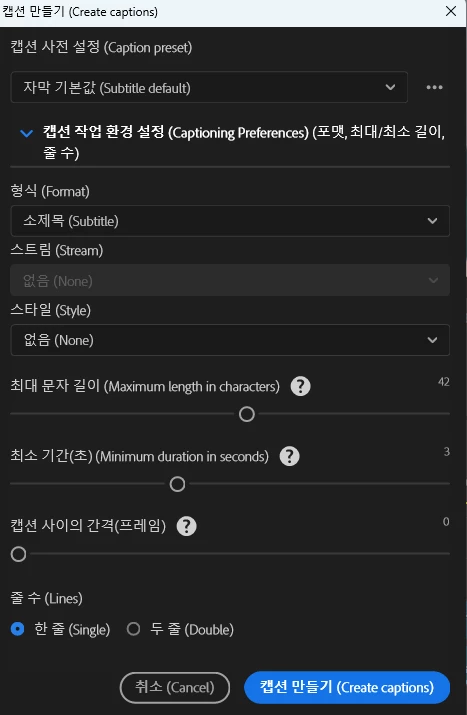
보통 그다음에 자막 수정을 대본에서 완료후 이제 캡션 만들기를 통해서 자막을 직접적으로 뽑아냅니다. 


이때 팁을 드리자면 제일 하단의 줄수는 한줄로 뽑는것이 좋습니다. 


3번의 경우는 보통 이미 작업중인 프로젝트가 열린상태에서 이전에 작업한걸 불러와도 프로젝트 패널에에 해당 프로젝트만 불러와지고 미디어 소스모니터나 타임라인들이 이전의 프로젝트 들이 열린 경우 정리가 복잡합니다. 

이경우 간단한 방법은 그냥 프리미어를 저장후 끄고 이전에 작업한 프로젝트를 새로 열어버립니다. 

그러면 이전에 작업한 타임라인 작업 상태와 마지막 작업 상태 그대로 불러오기가 됩니다. 

1 reply

Rucca CinaCorrect answer
Legend
April 2, 2025

Premiere Pro에서 영상이 더 어둡게 보이는 이유 - 색상 Q&A (2024.06.24 Update)

1번의 경우

애플에서 지원하는 디스플레이는 기본적으로 감마값이 1.96으로 기본적으로 프리미어에서 지원하는 HDTV표준 감마값인 2.4보다도 훨씬 색상 밝기가 더 밝게 표현이 됩니다.

 우선 미디어 색상공간을 REC.709로 변경하셨다면 프로젝트 설정의 컬러에서 감마값을 1.96으로 변경해 보시겠어요? 그러면 일단 애플기기에서 보는 것과 같은 색감으로 볼수 있습니다. 


뷰어 감마값을 변경합니다. 


2번의 경우는 어떤부분을 말씀하시는건지 잘모르겠지만 우선 영상의 용도에 따라 보통 대본부분에서 먼저 받아쓰기를 진행 하거나 캡션을 그냥 생성하는 경우가 있습니다. 

자막을 처음 생성시 영상에서 나오는 발음이나 음성 크기에 따라 정상적으로 자막이 전부다 완벽히 생성되는것은 아닙니다. 

딕션이 좋은 배우들의 영상임에도 주위 환경의 소리와 발음에 따라 자막이 정상적으로 생성되지는 않아 이부분은 수정을 해주셔야합니다. 그럼에도 시간을 많이 단축할수 있는 기능임에는 틀림없죠


지금처럼 완벽하지는 않습니다. 


여기서 이제 보통 저는 받아쓰기 옵션에서 말멈춤 부분을 선택해서 추출및 모두 삭제를 진행해서 해당 영상들의 컷편집까지 빠르게 진행을 합니다. 


이렇게 되면 컷편집까지 자동으로진행이 되는데 디테일한 부분은 영상 편집하면서 잡으시면 됩니다. 


보통 그다음에 자막 수정을 대본에서 완료후 이제 캡션 만들기를 통해서 자막을 직접적으로 뽑아냅니다. 


이때 팁을 드리자면 제일 하단의 줄수는 한줄로 뽑는것이 좋습니다. 


3번의 경우는 보통 이미 작업중인 프로젝트가 열린상태에서 이전에 작업한걸 불러와도 프로젝트 패널에에 해당 프로젝트만 불러와지고 미디어 소스모니터나 타임라인들이 이전의 프로젝트 들이 열린 경우 정리가 복잡합니다. 

이경우 간단한 방법은 그냥 프리미어를 저장후 끄고 이전에 작업한 프로젝트를 새로 열어버립니다. 

그러면 이전에 작업한 타임라인 작업 상태와 마지막 작업 상태 그대로 불러오기가 됩니다.