


josantgomez
Legend
December 29, 2023
Answered

Terminación sustitución cielo gris tras un tupido árbol

  • December 29, 2023
  • 3 replies
  • 868 views

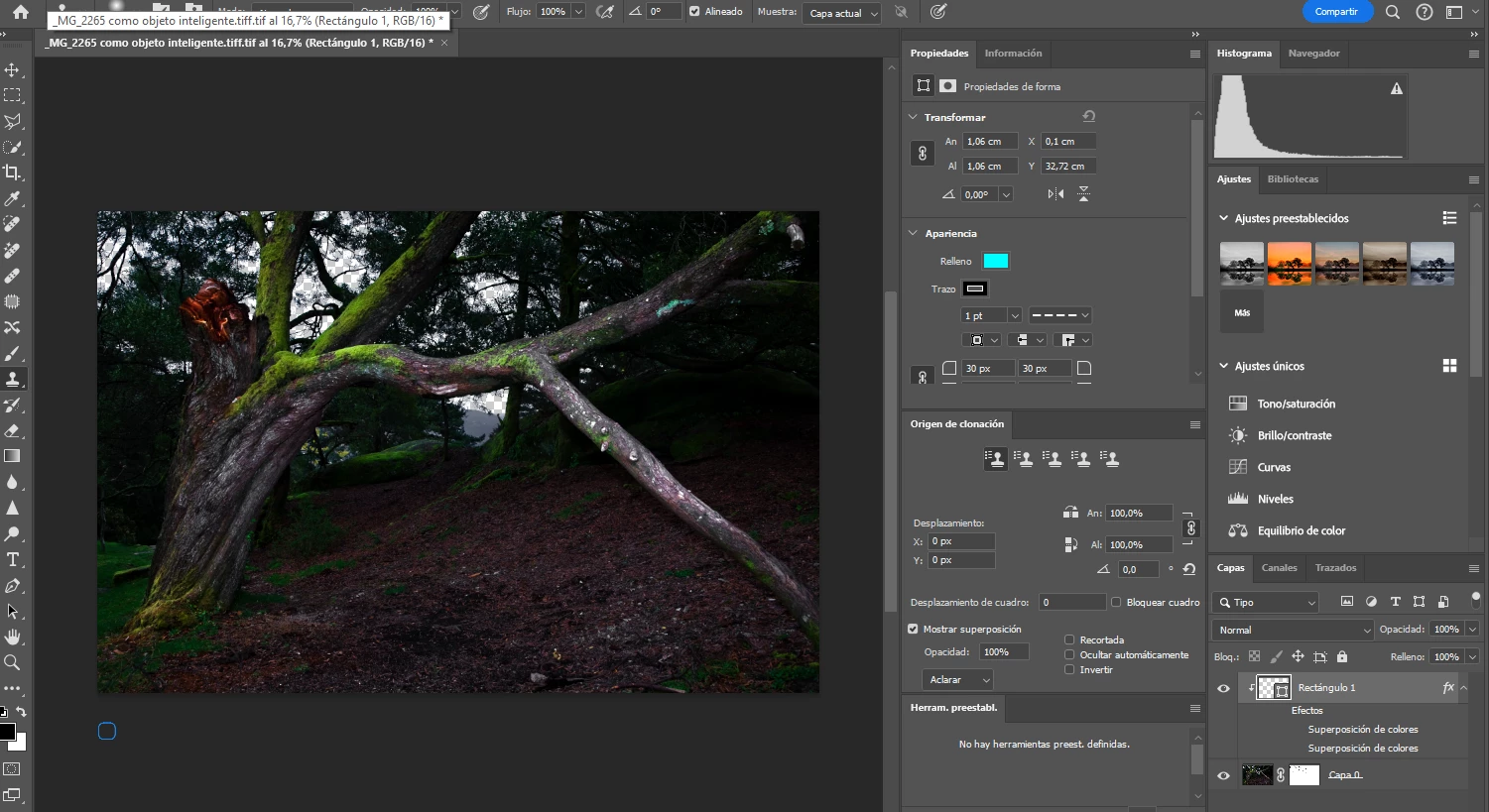
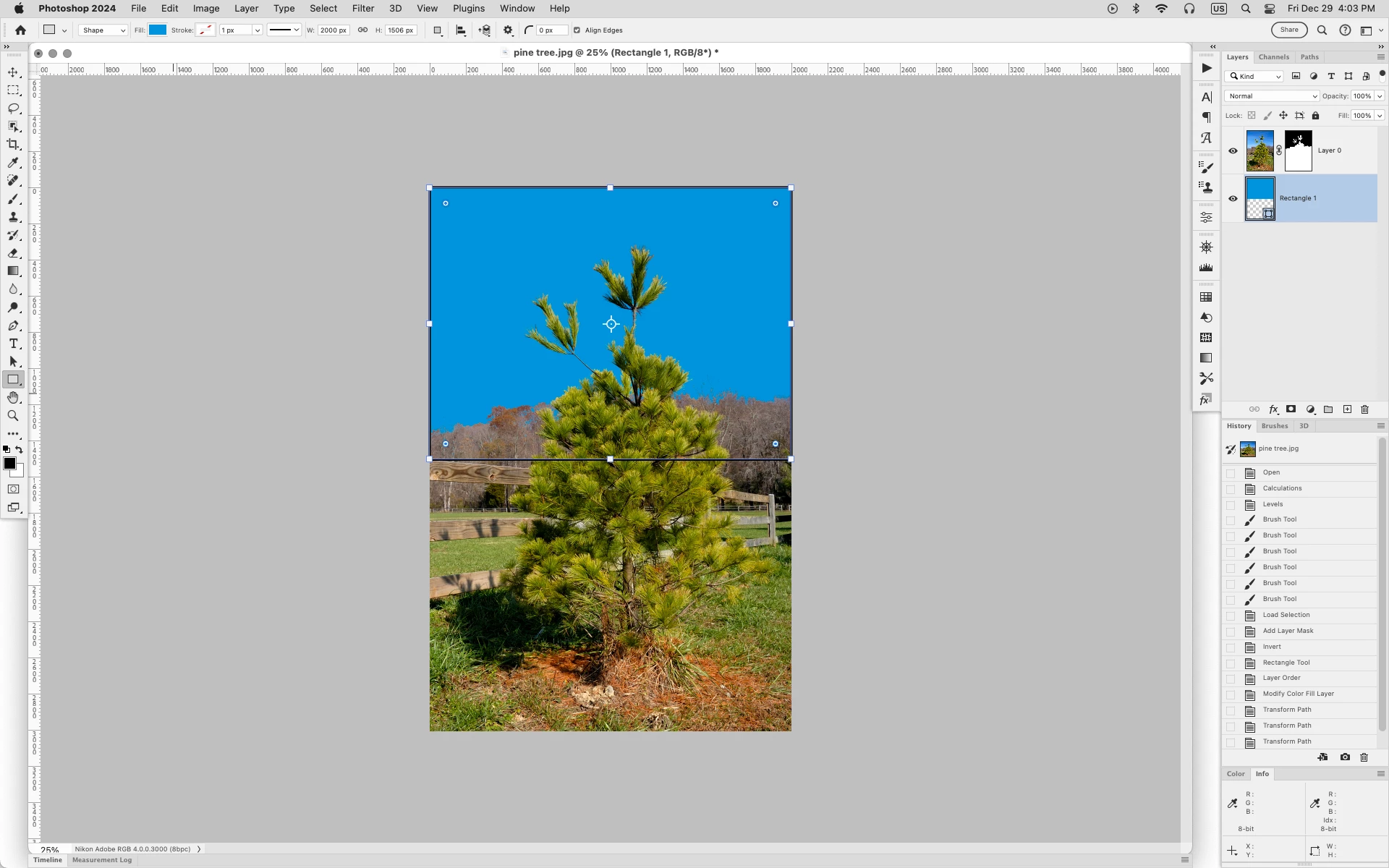
Siguiendo un vídeo he llegado al punto que muestro en la captura de pantalla. Si aplico la herramienta rectángulo, seleccionando toda o parte de la imagen con Rectángulo, y traslado al mismo el color azul que deseo, toda la foto queda en azul, ocultando la escena. En la capa rectángulo 1 aparece en azul la zona seleccionada. En el vídeo, "su" árbol permanece bien y el cielo con el color elegido... (Los efectos figuran, pero fue un intento fallido)
 

This topic has been closed for replies.
Correct answer Jeff Arola

In the video it looks like after he loads the selection from the Alpha channel, he goes to Select>Inverse then adds the layer mask.


After that he places the rectangle made with Rectangle Tool below image layer.


3 replies

Jeff Arola
Community Expert
Jeff ArolaCommunity ExpertCorrect answer
Community Expert
December 29, 2023

In the video it looks like after he loads the selection from the Alpha channel, he goes to Select>Inverse then adds the layer mask.


After that he places the rectangle made with Rectangle Tool below image layer.


josantgomez
Legend
December 30, 2023

"After that he places the rectangle made with Rectangle Tool below image layer."

No sé debajo de que imagen, capa o foto, hay que colocar el rectángulo. Hay alguna diferencia entre el vídeo y lo que yo veo en mi Photoshop: por ejemplo la selección que hace con control+clik en el canal alfa a él le da una selección del árbol en sí mismo, pero no del cielo. A mi me sale una selección de los espacios en blanco que corresponden al cielo a sustituir, rodeados con un velo rojo, una superposición que deja las zonas de cielo sin cubrir. De hecho intenté rellenar  esos espacios con color, pero sólo se vuelven grises, con Rellenar. ¿Ocurriría lo mismo o asumiría el azul si lo hiciese pintando con un pincel? Los pasos que sigue el vídeo son los indicados en "Descubrir" en "fusionar si", los dos primeros exactamente. Apartir del punto 3 hay cambios entre lo que hace y las instrucciones. Si hago el tercer paso, arrastrar una capa sobre la de fondo, lo que se ve es el lienzo cuadriculado y ligeramente azulados los espacios dedicados al cielo. En fin, está claro que mi desconocimiento de las capas entorpece el avance


josantgomez
Legend
January 2, 2024

¿Puedes aclararme las dudas que me surgían?  Muchas gracias. Me interesa aprender también este método.

(Pregunta para Jeff Arola)

didiermazier
Community Expert
Community Expert
December 29, 2023

I would select sky and use inverted selection as a mask or best use the new Sky replacement feature…

josantgomez
Legend
December 30, 2023

Al indicar "sustitución cielo" aparece el panel de la derecha y tras unos segundos sale el mensaje. Alguna vez y por un instante aparecen varios cielos y desaparecen. La parte derecha de la captura que sigue, no aparece

(Añadido: Se puede eviatr este mensaje poniendo un tono azulado al gris de la selección. Entonces la herramienta encuentra cielo)

didiermazier
Community Expert
Community Expert
December 30, 2023

es porque hay muy poco cielo. Tal vez lo puedes seclectionar usando otra hierramienta. Alternativamente se puede tratar de selectionar en una de las capas (R V o B ) donde el cielo es mas visible. Despues uno puede refinar la selection con selectionar y masquar…

Si se trata de unicamente cambiar la color del cielo es possible usar Tinta/Saturation y cambiar el color de la playa de colores

aqui cambie los arboles.

Y por fin pudes intentar selection > selection por playa de colores


Jeff Arola
Community Expert
Community Expert
December 29, 2023

Are you able to give us a link to the video?

josantgomez
Legend
December 29, 2023

https://www.youtube.com/watch?v=lx9L-aTgfyY&t=304s

Aunque está en español permite susbtitulado en inglés. Gracias anticipadas