

解決済み
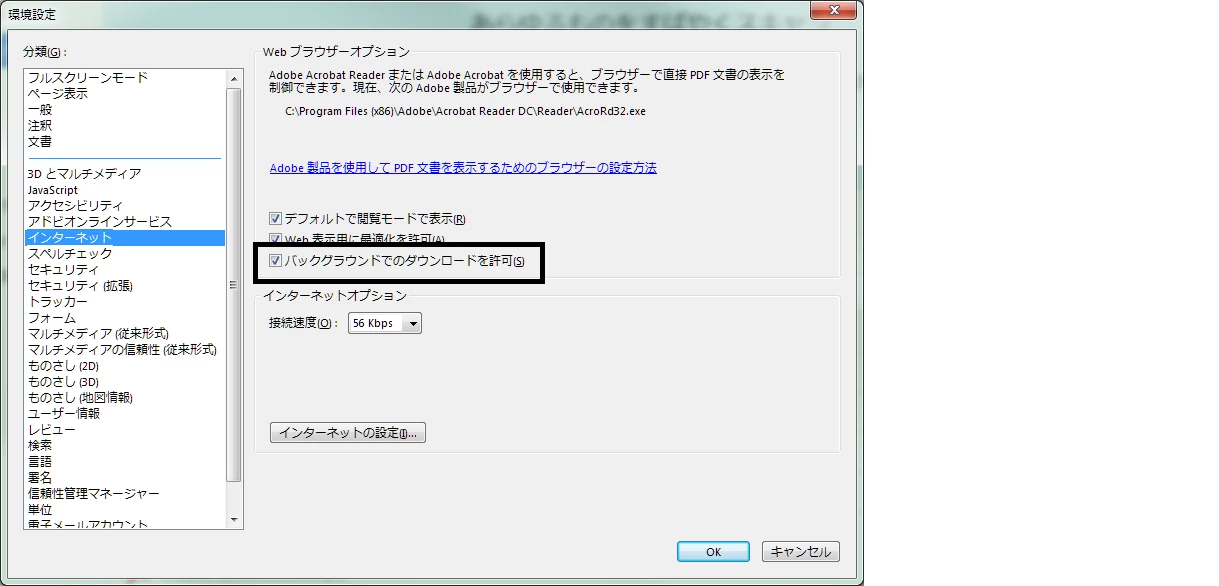
環境設定項目にある「インターネット」にある、「バックグラウンドでのダウンロードの許可」について
レジストリの設定で自動アップデートを止めている場合は、
そもそもアップデートを止めているので、下記項目はのチェックオンでも制御されない認識でよろしいでしょうか?
また、下記項目を制御するレジストリキーがあれば教えて下さい。

レジストリの設定で自動アップデートを止めている場合は、
そもそもアップデートを止めているので、下記項目はのチェックオンでも制御されない認識でよろしいでしょうか?
また、下記項目を制御するレジストリキーがあれば教えて下さい。
ここの設定はInternetExplorerのAcrobatプラグインの設定なので、
アップデートの設定とは無関係です。
InternetExplorerでPDFファイルを表示する際、
・すべてのデータをダウンロードしてからファイルを表示するか、
・最初のページを表示しつつバックグラウンドで残りのページを表示するか
ということです。
使用しているブラウザがInternetExplorerでなければ、Acrobatプラグインを使わないはずなので
どんな設定をしようが影響はありません。
Enter your E-mail address. We'll send you an e-mail with instructions to reset your password.
 AdChoices