



Acrobat Reader DC を32bit版のままで利用するための対処法(64bit版へのアップグレードを抑止したい方へ)
アドビでは、2021年2月以降より一部の地域から段階的に、 64 ビットの Acrobat Reader DC、Acrobat DC のリリースを進めております。32 ビットの Acrobat Reader DC アプリケーションをインストールしている場合は、64 ビットの Acrobat Reader DC に段階的にアップグレードされますが、さまざまな事情からアップグレードをせずに利用されたいというお声を受けまして、32bit版を継続してご利用いただくための対処法をお知らせいたします。
Acrobat Reader DCを32bit版のままで利用するための手順
① Acrobat Reader 64bit版をアンインストールする
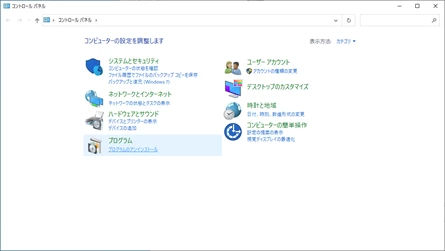
- コントロールパネルを起動
- Windows 10 : タスクバーの検索ボックスに “コントロールパネル” を入力し、[コントロールパネル] を選択
- Windows 8.1 : 検索ボックスを表示後、“コントロールパネル” を入力し、[コントロールパネル] を選択
- Windows 7 : [スタート] メニュー – [コントロールパネル] の順にクリック
- プログラムの下にある [プログラムのアンインストール] をクリック
- 「Adobe Acrobat DC (64-bit)」 を選択後、画面上部の [アンインストール] をクリック
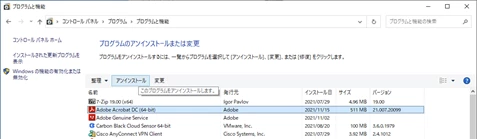
- ユーザーアカウント制御の画面が表示された場合は、[はい] をクリック
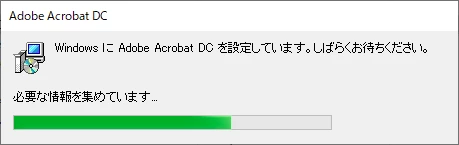
- アンインストール中は以下の画面が表示されます。表示が消えましたら削除が完了です。
② Acrobat Reader 32bit版をインストールする
2.画面下の「その他ダウンロードオプション」リンクをクリック

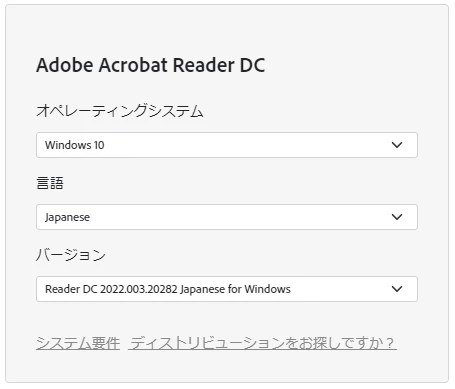
- 以下の項目を設定 ※手順3 は 64bit ではないインストーラーを選択
手順1 Windows 10
手順2 Japanese
手順3 Reader DC 2022.003.20082 Japanese for Windows (2022年 12月現在)
- 画面右横の [Acrobat Reader をダウンロード] をクリック
※ 必要に応じてウィルス対策ソフト、拡張機能のインストールのチェックを外した後にクリックをお願いします。

※手順1.のリンク先にあるダウンロードボタンをクリックします。上記ボタンはサンプルであり、機能しません。
ダウンロードされたファイル「readerdc_jp_xa_crd_install.exe」を実行してインストールをします。
③ 64bit版へのサイレントアップデートを抑止するレジストリキーの設定
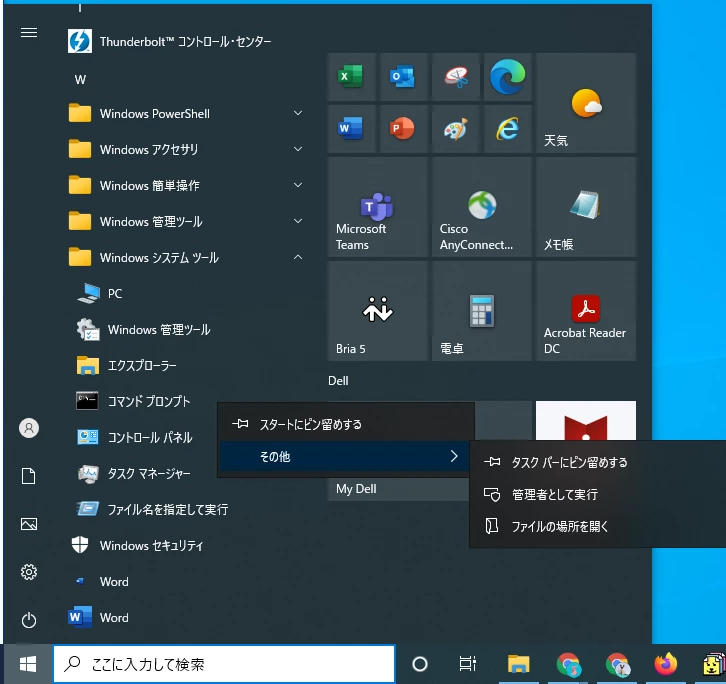
1.[スタートメニュー] – [Windows システムツール] の順にクリック
2.[コマンドプロンプト] を右クリック後、[その他] – [管理者として実行] をクリック
- Windows 7、Windows 8.1 は、右クリック後、[管理者権限として実行] をクリック
3.確認メッセージが表示された場合は、[はい] をクリック
4.以下のコマンドを選択後、右クリックし、コピー
Reg add "HKEY_LOCAL_MACHINE\SOFTWARE\WOW6432Node\Policies\Adobe\Acrobat Reader\DC\FeatureLockDown" /v "bUpdateToSingleApp" /t "REG_DWORD" /d “0”
5.コマンドプロンプトの画面で右クリックし、貼り付けコピー前

コピー後

コマンドを貼り付け後、キーボードの [Enter] キーを押下して実行
- bUpdateToSingleApp の値が存在する場合は、以下のメッセージが表示された場合は、y を入力後、[Enter] キーを押下して実行
- 項番5のコマンドの実行が初回の場合は表示されないため、項番 7に進む

6.以下のメッセージが表示されましたら完了です。

- 「アクセス拒否されました」 のメッセージが表示された場合は、権限が不足しています。管理者権限で実行をお願いします。
- 「エラー:構文が無効です」 のメッセージが表示された場合は、構文のコピー&ペーストが失敗している可能性があります。再度コピー&ペーストいただき、実行をお願いします。
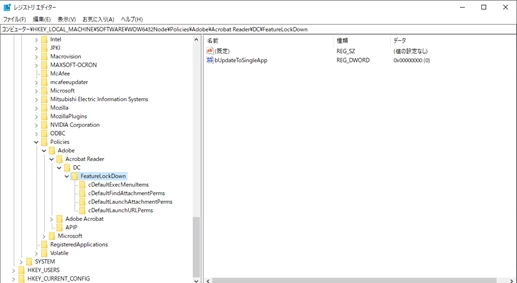
レジストリエディターで確認すると以下のようになります
64ビットへの移行の概要および詳細についてはこちらをご参照ください。
▶︎Acrobat Reader DC 64ビットへの移行について
 AdChoices