

jecymarry
Known Participant
August 18, 2014
解決済み

Photoshop CC 切り抜き後のふちぼかし

  • August 18, 2014
  • 返信数 2.
  • 104840 ビュー

Photoshop CCで、写真の一部を円形に切りぬいて、その円形のふちをぼかしたいのですが、ご指導ください。

このトピックへの返信は締め切られました。
解決に役立った回答 harmoniamundi

Photoshop CCですよね?・・・というか、Elements 12にも同じメニューがありますからね 

メニューだけでなく、赤丸のとおり、ボタンまであるはずなんですが。
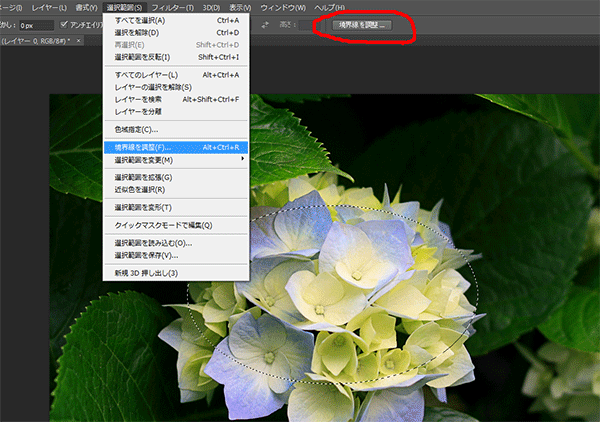
返信数 2

Yamonov
Legend
August 18, 2014

こんなやり方もあります。

いろいろなやり方がありますので、がんばって試してみてください。

--Yamonov
jecymarry
jecymarry作成者
Known Participant
August 18, 2014

ありがとうございます。このやり方だとレイヤーでしょうから、そのまま保存すれば、別の写真に円形の状態で貼り付けられますか?

Yamonov
Legend
August 18, 2014

できます。

レイヤーを掴んで、他の写真にドラッグ&ドロップでも貼り付けられます。

--Yamonov
harmoniamundi
Inspiring
August 18, 2014

↓は自分がよく使う、「ふちをぼかして丸く切り抜き、外側の部分を切り取る」手順です。

切り抜いた部分を新規画像やパーツとして使い回すのであれば

後半部分の手順がコピペなどに変わると思います。

1)切り抜きたい画像をPhotoshopで開く

2)[楕円形選択ツール]を使って、切り抜きたい部分を範囲選択

3)そのままメニューの[選択範囲]-[境界線を調整]をクリック

4)写真を見ながらダイアログの[ぼかし]のスライダーを右に動かし、

 程よきところでOKをクリック

5)メニューの[選択範囲]-[選択範囲を反転]をクリック

 ※丸の外側が選択された状態になります

6)[編集]-[カット]で外側を切り抜き

わりと簡単です。

jecymarry
jecymarry作成者
Known Participant
August 18, 2014

ありがとうございます。『楕円形選択ツール』で切り抜きたい部分の範囲選択までいきましたが、

メニューの『選択範囲』をクリックしても『境界線を調整』という項目がありません。

ここで先に進めなくて困っています。

harmoniamundi
harmoniamundi解決!
Inspiring
August 18, 2014

Photoshop CCですよね?・・・というか、Elements 12にも同じメニューがありますからね 

メニューだけでなく、赤丸のとおり、ボタンまであるはずなんですが。