

Inspiring
April 23, 2020
質問

フレーム保持セグメントの編集について

  • April 23, 2020
  • 返信数 1.
  • 2249 ビュー

premiere 初心者です

動画にフレーム保持セグメントを追加し、編集していました。

エフェクトをかけたくてタイムライン上でクリップの長さを伸ばしたのですが、キーフレームを打っても伸ばした部分にはエフェクトがおよびません。

伸ばした部分にもエフェクトをかけれるようにするにはどうすればよいのでしょうか?
このトピックへの返信は締め切られました。

返信数 1

150kw
Community Expert
Community Expert
April 23, 2020

こんにちは、うご73さん


>キーフレームを打っても伸ばした部分にはエフェクトがおよびません。

伸ばした部分は保持セグメントクリップの部分ですか。

その場合は、保持セグメントクリップは別のクリップですから、元のクリップにかけたエフェクトは適用されません。


次の2つの方法で保持セグメントクリップの部分にもエフェクトをかけることができます。お試しください。


◆調整レイヤーを作成する方法

①「プロジェクト」パネルを選択し、メニューの「ファイル」→「調整レイヤー」を選択します。

②「プロジェクト」パネルに「調整レイヤー」アセットが作成されます。

③「調整レイヤー」アセットを、「タイムライン」パネルで元のクリップが配置されている上側の「ビデオトラック」に配置し、クリップのデュレーションをエフェクトをかける範囲に伸ばします。


④「調整レイヤー」クリップにエフェクトをかけます。

⑤「調整レイヤー」クリップを選択したまま、「エフェクトコントロール」パネルでキーフレームを打ちます。


◆ネストされたシーケンスを作成する方法

①対象のクリップを選択し、その上で右クリックして開いたコンテキストメニューから「ネスト」を選択します。


②「ネストされたシーケンス」クリップが作成されます。


③「ネストされたシーケンス」クリップにエフェクトをかけます。


④「ネストされたシーケンス」クリップを選択したまま、「エフェクトコントロール」パネルでキーフレームを打ちます。


うご73作成者
Inspiring
April 23, 2020

返信ありがとうございます!

説明不足で申し訳ないです。

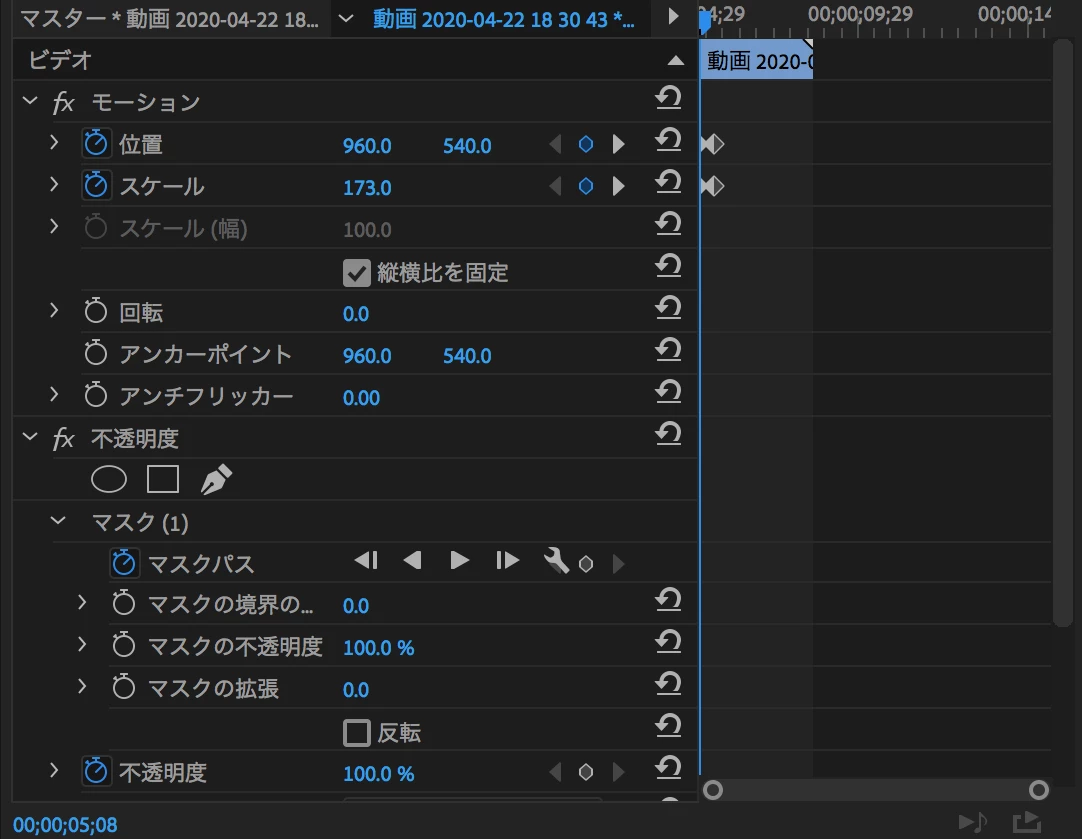
エフェクトをかけるというより、キーフレームを使って画像を動かしていたのですが、保持セグメントクリップの伸ばした部分はキーフレームを打っていてもうごきません。

赤く囲っている部分が保持セグメントクリップを手動で伸ばした部分です。

再生ヘッドが青い矢印をさしている範囲をでると画像が動かなくなります。

緑で囲ってあるキーフレームの効果がないのでこまっています。


大変分かりづらくて申し訳ないです、よろしければ回答お願いいたします。

150kw
Community Expert
Community Expert
April 24, 2020

お返事ありがとうございます。

150kwさんに教えていただいたやり方を色々試して見ましたが、状況は変わりませんでした。


とりあえずはフレーム保持セグメント代用としてフレームの書き出しで静止画を書き出してそれを利用しようとおもいます。


親身になって相談に乗っていただきありがとうございました!


こんばんは


v14.0.4へのダウンデートでも駄目でしたか。

不思議なこともありますね。


それでは最後に、「おかしいなと思ったら」(下記リンク)の「B. 環境設定フォルダーの再作成 」を試してみたらいかがでしょうか。Premiere Pro CC(2020)(=v14) の場合はフォルダーを「14.0」に読み替えます。

https://helpx.adobe.com/jp/premiere-pro/kb/cq02250242.html
