Known Participant
May 5, 2020
解決済み

「システムメモリが非常に少ない状態で実行されています」との警告文に関しまして

  • May 5, 2020
  • 返信数 1.
  • 17085 ビュー

現在、プレミアプロ2020「v14.0.4」を使用している者です。


問題が発生しております。
編集中に、以下の警告文が出ました。

「システムメモリが非常に少ない状態で実行されています」

とのことです。
少しの画像に重ねて文章(タイトルレガシー使用)を見せるタイプの単純なものです。
5分~10分程度の作品です。
最近このタイプの編集をすると、画面に文字が流れ辛くなったり、どういうわけか動きが悪くなったりしております。

それも結構な感じで…。


スムーズな編集を行いたいのですが、どうすればいいでしょうか?
一旦消して再度プレミアを起動しても、出てくるまでに20分程かかります。
すべてが遅くなっております。


アンインストールをして再度インストールを行ったりもしました。
使用してないメディアキャッシュを消去したりもしました。
ですが、結果は同じです。


そういえば、以前「メディアキャッシュ」の保管場所を移動したことがあります。それが原因かはわからないのですが。
同時に、メディアキャッシュのおすすめの保管場所なども教えていただきたいです。
今は、意図してない場所に保管されている様子です。


ちなみに、私のPCは以下のスペックです。
・Windows 10 Pro
・Intel(R) Xeon(R) CPU E5-2640 v3 @2.60GHz
・実装メモリ(RAM)32.0GB
・システムの種類 64ビット オペレーティングシステム


これまでは、一眼レフカメラの4K映像でも普通に問題無く編集が行えておりました。
今回やっているのは、見た感じでは単純な編集なのですが…。


ご回答いただければ幸いです。
よろしくお願い致します。
このトピックへの返信は締め切られました。
解決に役立った回答 150kw

こんにちは


次の項目も試してみてください。

①複数ソフトを同時起動している場合は、不必要なソフトは終了します。

②GPUドライバーのアップデートを行います。

③Cドライブの空き領域容量が少なくなってきている場合は、Windowsの一般的な一時ファイルのの削除、Premiere Proのキャッシュファイルの削除、Premiere Proの編集の終了したプロジェクト関係ファイル一式を外付けドライブ等に移動します。


※キャッシュファイルの削除方法

Premiere Pro CCを起動し、「ホーム」画面が表示されている状態で、「環境設定」の「メディアキャッシュ」を開き、「メディアキャッシュファイルを削除」項の「削除」をクリックします。


>…保存するための「初期設定のフォルダー」までたどり着けない状況です。

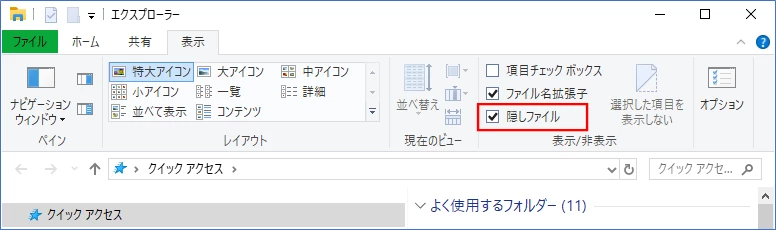
・まず、エクスプローラーで「隠しファイル」にチェックを入れ、隠しファイルを表示する設定にします。


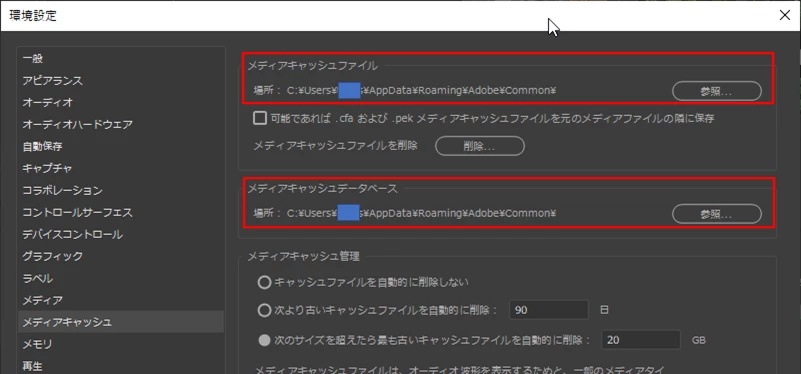
・「環境設定」の「メディアキャッシュ」を開き、下図赤枠部の「参照」から設定することができます。下図記載の「場所」は初期設定値です。


返信数 1

150kw
Community Expert
Community Expert
May 5, 2020

こんばんは、代田70199568さん


このエラー文言でインターネット検索しましたら、メモリー増設したユーザーで発生している場合が多いような気がしました。


そこで、代田70199568さんはメモリー増設を行っているでしょうか。

また、4K編集が問題なく出来ていたのは、メモリー増設以前ということはありませんか。


もし、その場合は、メモリー増設が原因かもしれません。

一旦、増設したメモリーそのものを取り外して、その症状が再現するか確認してみたらいかがでしょうか。


そして増設したメモリーのメーカー・型番が最初から搭載されているメモリーと同一か確認してみてください。さらに、増設したメモリーは2枚1組で取り付けられていましたよね。


以上、違っていたらごめんなさい。


>メディアキャッシュのおすすめの保管場所なども教えていただきたいです。

初期設定のフォルダーが良いと思います。

メディアキャッシュ

C:¥ユーザー¥ユーザー名¥AppData¥Roaming¥Adobe¥Common¥Medhia Cache

メディアキャッシュファイル

C:¥ユーザー¥ユーザー名¥AppData¥Roaming¥Adobe¥Common¥Medhia Cache Files


あるいは、高速のSSDドライブを用意すれば、そのルートが良いです。


KJ86_2作成者
Known Participant
May 5, 2020

こんばんは、150kwさん


ご丁寧なご回答を、どうもありがとうございます。

わざわざ検索までしてくださって、ありがたく思っております。


メモリーの増設の件ですが、その点は以前から行っていないものとなります。

以前と同じように、何の変更も加えていないので、その点も含めて疑問に思っている次第です。


それと、メディアキャッシュの件も参考にさせていただこうと思いました。

ただこの部分大変申し訳ないのですが、少々わかりかねております…m(__)m


「編集」→「環境設定」→「メディアキャッシュ」と進んでみたのですが、

そこからまだ、Premiere Proを詳しく把握できていない状況なので…保存するための「初期設定のフォルダー」までたどり着けない状況です。


もしよろしければ、再度ご回答いただけますと幸いです。

お手数おかけしてしまし恐縮です。。


KJ86_2作成者
Known Participant
May 6, 2020

こんにちは


次の項目も試してみてください。

①複数ソフトを同時起動している場合は、不必要なソフトは終了します。

②GPUドライバーのアップデートを行います。

③Cドライブの空き領域容量が少なくなってきている場合は、Windowsの一般的な一時ファイルのの削除、Premiere Proのキャッシュファイルの削除、Premiere Proの編集の終了したプロジェクト関係ファイル一式を外付けドライブ等に移動します。


※キャッシュファイルの削除方法

Premiere Pro CCを起動し、「ホーム」画面が表示されている状態で、「環境設定」の「メディアキャッシュ」を開き、「メディアキャッシュファイルを削除」項の「削除」をクリックします。


>…保存するための「初期設定のフォルダー」までたどり着けない状況です。

・まず、エクスプローラーで「隠しファイル」にチェックを入れ、隠しファイルを表示する設定にします。


・「環境設定」の「メディアキャッシュ」を開き、下図赤枠部の「参照」から設定することができます。下図記載の「場所」は初期設定値です。


詳細なご回答をどうもありがとうございました。


参考にさせていただき、今後しばらく様子を見ていこうと思います。