


Participating Frequently
May 22, 2019
解決済み

InDesign Datenzusammenführung: Leerzeile löschen mit den Wort davor?

  • May 22, 2019
  • 返信数 3.
  • 8381 ビュー

Schönen Guten Tag zusammen,

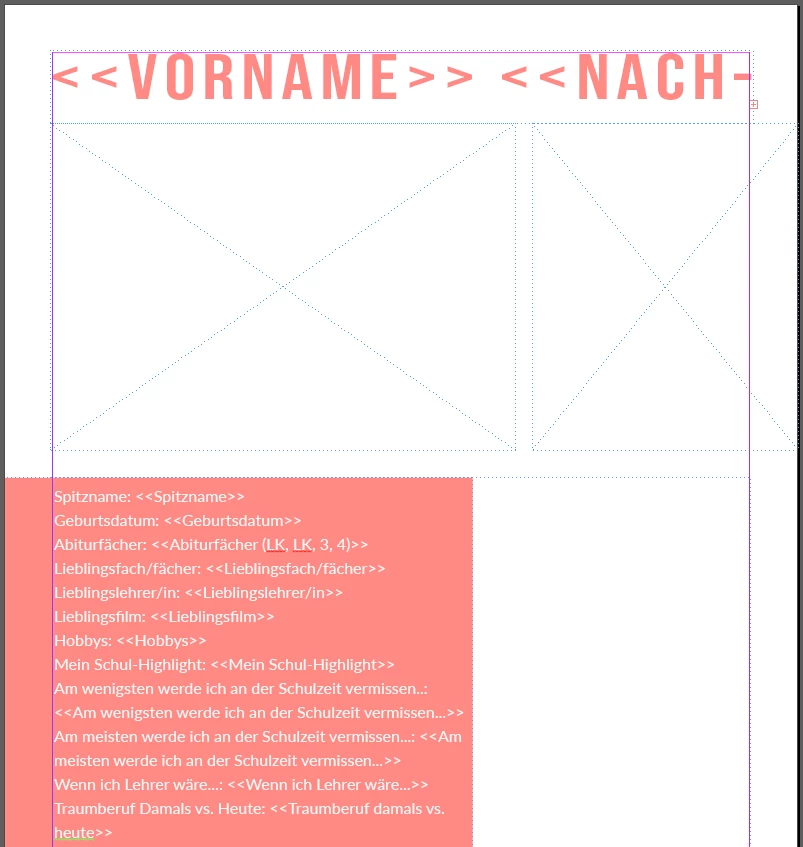
Ich bin aktuell dabei in einem Buch Steckbriefe einzupflegen, mithilfe einer Excel Tabelle und der Datenzusammenführung. Mein Problem besteht darin, dass ich bei den Steckbriefen das folgende Layout habe: "Frage": <<Antwort>>

z.B.: "Spitzname: Otto" das Otto wird dabei durch die Excel Tabelle ausgefüllt. Das Problem ist aber, dass das Formular was die Leute ausgefüllt haben aus weitaus mehr Fragen besteht und nicht jede Frage verpflichtend war, somit stellt sich mir das Problem, dass bei einigen Person dann nur die Frage steht aber keine Antwort. Wenn man die Frage weg lässt kann man ja über die Option "Leerzeilen für leere Felder löschen" auswählen, was ich jetzt suche ist eine effektive Möglichkeit die Fragen, welche ich in dem Muster manuell hingeschrieben habe automatisch mit zu entfernen. Kennt jemand eine gute Möglichkeit dies umzusetzen?
このトピックへの返信は締め切られました。
解決に役立った回答 Laubender

Also ich habe XML-Tags gefunden, aber die wurden automatisch nach dem Zusammenführen erstellt, selbst nach dem löschen konnte ich den Suchen/Ersetzen Befehl nicht ausführen.

Ich danke dir aber schon mal, dass du dir soviel Mühe gibst!!

Link zum Beispiel Dokument: Dropbox - Forum Test.indd - Simplify your life


Danke für die Beispieldatei.

Wir hätten dann 3 Grund-Schritte.

1. XML-Tags entfernen

2. Überflüssige FEFF-Sonderzeichen entfernen

3.1 Absätze ohne Antwort mitten im Text entfernen

3.2 Absätze ohne Antwort am Ende einer Story entfernen

3.3 Absatzzeichen am Ende einer Story entfernen

1. Öffne das Struktur-Fenster

Ansicht > Struktur > Struktur einblenden

Root > table auswählen, Option des Fensters > Löschen

"Tag entfernen" betätigen. Nicht die "Löschen"-Option wählen!

2. Textsuche aufrufen

Suche nach

<FEFF>

Mit nichts ersetzen

3.1 GREP-Suche aufrufen

Suche nach

^.+:\h\r

Mit nichts ersetzen

3.2 GREP-Suche aufrufen

Suche nach

^.+:\h$

Mit nichts ersetzen

3.3 GREP-Suche aufrufen

Suche nach

\r\Z

Mit nichts ersetzen

Das war's.

Gruß,
Uwe

返信数 3

leono35740621作成者
Participating Frequently
May 23, 2019

DBLjan​, Laubender​, Willi Adelberger

Ich weiß, dass mag vielleicht etwas nach Eigenwerbung klingen, aber ich habe noch einen neuen Eintrag erstellt und da ein neues Problem aufgegriffen, was das gleiche Dokument behandelt. Da ihr mir hier so erstklassig geholfen habt, habt ihr vielleicht auch da eine Idee.

Ihr könnt es euch ja mal anschauen: InDesign: Datenzusammenführung mit zwei Musterseiten

Willi Adelberger
Community Expert
Community Expert
May 23, 2019

Was die Sache vereinfachen täte, wäre die Frage als Teil des Absatzformates zu machen. Wenn also der Absatz nicht vorhanden ist, ist auch die Frage nicht vorhanden.

Gestalte das Absatzformat folgendermaßen:

1. Erstelle ein Absatzformat, mit dem Bereich Aufzählung.

2. Weise diesem Format eine eigene Liste zu, damit die Nummerierung keine andere Liste beeinflusst.

3. Im Bereich Aufzählung, wähle keine Nummer (ja, das ist Möglich, Aufzählung ohne Nummer) und in den Bereich, wo die Platzhalter hinkommen schreibe den Text. Am besten weist du dort ein Zeichenformat zu.

Immer wenn nun dieses Absatzformat angewandt wird, steht am Anfang dieser Text.

Community Expert
May 23, 2019

Gute Idee!

Gruß,
Uwe

Community Expert
May 22, 2019

Hallo leono35740621 ,

ich würde bei der Datenzusammenführung keine Einschränkung machen.

Stattdessen im zusammengeführten Dokument mit GREP Suchen/Ersetzen den gesamten Absatz löschen, der am Ende des Absatzes einen Doppelpunkt enthält.

Aus dem Bauch heraus folgendes Pattern. Finde alle Zeichen in Absätzen, auf die nach dem Doppelpunkt sofort ein Absatzzeichen folgt.

^.+:\r

Ersetze durch nichts. Das löscht das Gefundene, also den ganzen Absatz in diesem Fall.

Hm. Möglicherweise befinden sich noch verstreut FEFF Sonderzeichen nach der Datenzusammenführung im Text, die müssen wir vorab loswerden.

Das kannst Du mit der Text-Suche nach <FEFF> erledigen.

Gruß,
Uwe

leono35740621作成者
Participating Frequently
May 22, 2019

Also der Ansatz ist super, dafür danke ich dir schon mal, aber ich habe das von dir vorgeschlagene Pattern versucht und es hat nichts gefunden. :/

Hast du vllt eine Idee was falsch sein könnte, ich habe nämlich von diesem 'Code' null Ahnung.

Community Expert
May 22, 2019

Dann zeige mal eine Seite nach der Datenzusammenführung.

Die verborgenen Zeichen im Textrahmen sollten sichtbar sein.

Menü: Text > Verborgene Zeichen einblenden

Den Textrahmen anwählen und zusätzlich auch den Text im Textmodus anzeigen.

Menü: Bearbeiten > Im Textmodus bearbeiten

Gruß,
Uwe